
iPhone Live Photo’dan Biyometrik Fotoğraf Hazırlanır mı?
iPhone’da Live Photo açıkken çekilen bir portre, uygun bir ana kare içeriyorsa biyometrik fotoğraf için kaynak olabilir. Ancak hareketli kaydın içindeki her kare aynı kalitede değildir. Göz kırpma, baş hareketi, odak değişimi veya telefon sarsıntısı nedeniyle ekranda iyi görünen bir an, büyütüldüğünde yumuşak ve ayrıntısız kalabilir. Apple’a göre Live Photo, deklanşörden önceki ve sonraki 1,5 saniyeyi kaydeder ve kullanıcı anahtar fotoğrafı değiştirebilir. Bu özellik doğru ifadeyi bulmaya yardımcı olur; yine de seçilen karenin NVI veya ilgili vize makamının güncellik, netlik, yüz görünümü ve doğal renk koşullarını ayrıca karşılaması gerekir. Aşağıdaki adımlar Live Photo’yu nasıl değerlendireceğinizi, hangi dosyayı FotoKolay’a göndereceğinizi ve hangi durumda yeni çekim yapmanın daha doğru olduğunu anlatır.
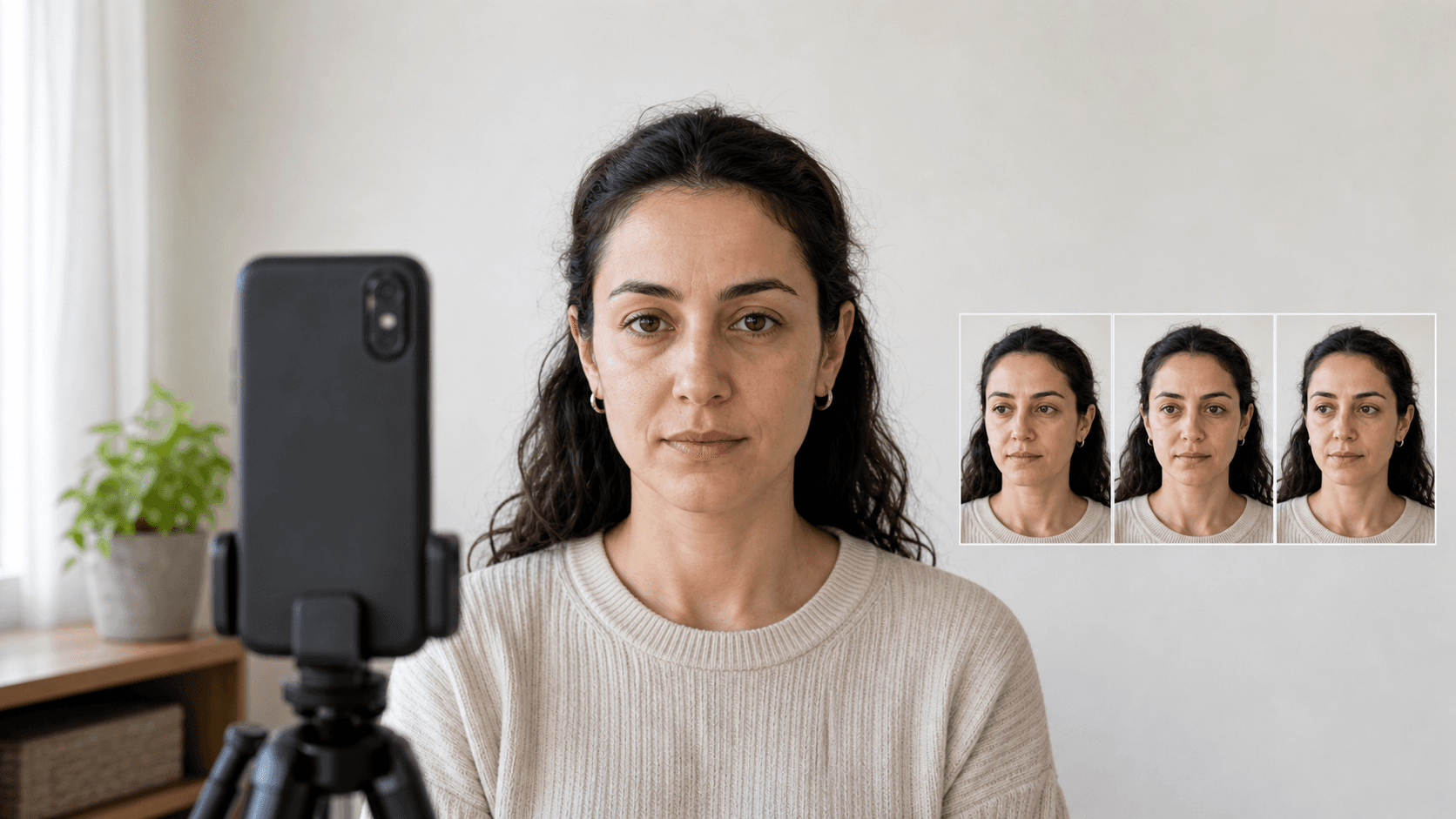
Kısa cevap: Uygun ana kare varsa hazırlanabilir
Live Photo tek başına biyometrik uygunluk sağlamaz
Önce kaynak kareyi denetleyin
Live Photo içindeki bir kare tam karşıdan, net, doğal ifadeli ve yeterli çözünürlükteyse kimlik, pasaport, ehliyet veya vize fotoğrafına hazırlanabilecek bir kaynak olabilir. Fotoğrafın hangi belge için kullanılacağı baştan belirtilmeli; çünkü fiziksel ölçü, dijital oran ve dosya koşulları başvuruya göre değişir.
Hareketli kaydı doğrudan resmî sisteme yüklemek yerine uygun hareketsiz kare seçilir. Bu karenin fonu, ışığı, yüz açısı ve ayrıntısı kontrol edilir; ardından yalnız ilgili belgenin teknik çıktısı hazırlanır. Son kabul, başvuruyu alan yetkili kuruma aittir.
- ✓Uygun ana kareyi seçin
- ✓Yüz tam karşıdan olsun
- ✓Gözler açık ve net olsun
- ✓Baş hareketi bulunmasın
- ✓Belge türünü belirtin
- ✓Nihai çıktıyı ayrı hazırlayın
Live Photo tam olarak ne kaydeder?
Tek fotoğrafın çevresindeki kısa hareket dizisi
Anahtar fotoğraf ve hareketli bölüm
Apple, Live Photo’nun deklanşöre basılmadan önceki 1,5 saniyeyi ve sonraki 1,5 saniyeyi sesle birlikte kaydettiğini açıklar. Fotoğraflar uygulamasında ekranda ilk görünen kare anahtar fotoğraftır; bu kare sabit görüntü olarak kullanılır. Kullanıcı düzenleme ekranından zaman çizelgesindeki başka bir kareyi anahtar fotoğraf yapabilir.
Bu yapı kısa bir video çekip rastgele ekran görüntüsü almaktan farklıdır. Yine de dizinin kenarlarındaki kareler telefonun kaldırıldığı, kişinin konuştuğu veya başını çevirdiği anları içerebilir. Biyometrik kaynak için en sakin, en net ve yüz geometrisini doğal gösteren an aranır.
- ✓Çekim öncesi 1,5 saniye
- ✓Çekim sonrası 1,5 saniye
- ✓Değiştirilebilir anahtar fotoğraf
- ✓Sesli hareketli bölüm
- ✓Hareketsiz çıktı seçimi
iPhone’da anahtar fotoğraf nasıl değiştirilir?
Fotoğraflar uygulamasındaki resmî yöntem
Kareyi seçip Live özelliğini kapatma
Live Photo’yu Fotoğraflar uygulamasında açın ve Düzenle’ye dokunun. Live Photo simgesini seçtikten sonra alttaki kare görüntüleyicide beyaz çerçeveyi hareket ettirin. Gözlerin açık, başın dik ve görüntünün en keskin olduğu kareye geldiğinizde ‘Anahtar Fotoğraf Yap’a, ardından Bitti’ye dokunun.
Hareketsiz sürüm istiyorsanız düzenleme ekranının üst kısmındaki Live seçeneğini kapatabilirsiniz. Apple, Live Photo’nun bu şekilde anahtar karenin hareketsiz hâline dönüştürülebileceğini belirtir. Döngü, PinPon ve Uzun Pozlama efektlerini kullanmayın; özellikle Uzun Pozlama hareketi bilinçli olarak bulanıklaştırır ve biyometrik kaynak için uygun değildir.
- ✓Fotoğraflar > Düzenle
- ✓Live Photo simgesini açın
- ✓Beyaz çerçeveyi kaydırın
- ✓Anahtar Fotoğraf Yap
- ✓Bitti
- ✓Döngü ve Uzun Pozlama kullanmayın
En iyi kareyi seçerken nelere bakmalısınız?
Küçük ekranda değil yakınlaştırarak kontrol
Netlik, bakış ve yüz açısı
Kareyi büyütün ve iki gözün de keskin olduğundan emin olun. Kirpik, kaş ve saç telleri birbirine karışıyorsa hareket bulanıklığı olabilir. Kişi doğrudan kameraya bakmalı; baş sağa-sola dönmemeli veya öne-arkaya eğilmemelidir. Ağız doğal kapalı, ifade sakin olmalıdır.
Yüzün tamamı, saçın üstü ve çene kaynak karede bulunmalıdır. Sonradan doğru ölçüye kırpmak için boyun ve omuz çevresinde yeterli alan bırakılmalıdır. Ekranda en güzel görünen kareyi değil, yüzü en doğal ve teknik açıdan en temiz gösteren kareyi seçin.
| Kontrol | Uygun görünüm | Yeni kare seçin |
|---|---|---|
| Gözler | Açık ve keskin | Kırpılmış veya bulanık |
| Baş | Dik ve tam karşıdan | Dönük/eğik |
| İfade | Doğal ve sakin | Konuşma/gülme anı |
| Kadraj | Baş ve çene tam | Kesilmiş |
| Netlik | Saç ve yüz ayrıntılı | Hareket izi |
Live Photo neden bazen normal fotoğraftan daha yumuşak görünür?
Hareket dizisindeki karelerin kalitesi eşit değildir
Eksik ayrıntıyı yapay olarak üretmeyin
Anahtar kare dışındaki bazı anlar, deklanşör anındaki temel fotoğraftan daha düşük ayrıntılı veya daha hareketli görünebilir. Düşük ışıkta enstantane uzar; kişi nefes alırken, göz kırparken veya telefon titreşirken yüz kenarları yumuşar. Yeni anahtar kare seçmek yalnız farklı anı seçer, çekilmemiş netliği geri getirmez.
Keskinleştirme filtresi bulanık gözü gerçek anlamda onaramaz; yalnız kenar çevresinde yapay çizgiler oluşturabilir. Yapay zekâyla göz açma, baş döndürme veya yüz ayrıntısı üretme biyometrik görünümü değiştirir. Uygun net kare yoksa Live Photo’yu zorlamak yerine iyi ışıkta yeniden çekim yapın.
- ✓Kare kalitesi değişebilir
- ✓Düşük ışık riski
- ✓Telefon titreşimi
- ✓Göz kırpma
- ✓Yapay keskinleştirme yok
- ✓Gerekirse yeniden çekim
HEIC, HEIF ve JPEG konusu
Dosya biçimi ile görüntü uygunluğunu karıştırmayın
Uzantıyı değiştirmek dönüşüm değildir
iPhone, ayara göre fotoğrafları HEIF/HEIC biçiminde kaydedebilir. Apple, HEIF’in JPEG’e göre aynı görüntü kalitesini daha az alanla koruyabildiğini açıklar. HEIC olması fotoğrafın kalitesiz veya kullanılamaz olduğu anlamına gelmez; FotoKolay’a mümkünse özgün dosyayı göndermek en fazla ayrıntıyı korur.
Başvuru sistemi JPEG istiyorsa uygun ana kaynak gerçek JPEG’e dönüştürülür. Dosyanın adındaki `.heic` bölümünü `.jpg` yapmak biçimi dönüştürmez. Ekran görüntüsü almak da gereksiz kalite kaybı yaratır. iPhone’da gelecekte daha uyumlu JPEG çekmek için Ayarlar > Kamera > Biçimler > En Uyumlu seçilebilir; mevcut kaliteli HEIC dosyayı sırf biçimi nedeniyle silmeyin.
- ✓HEIC kaynak olabilir
- ✓Özgün dosyayı koruyun
- ✓Gerçek JPEG dönüşümü
- ✓Uzantıyı yeniden adlandırmayın
- ✓Ekran görüntüsü kullanmayın
- ✓En Uyumlu ayarı isteğe bağlı
FotoKolay’a Live Photo nasıl gönderilir?
Kaliteyi koruyan ve amacı açıklayan gönderim
WhatsApp sürecinde doğru dosya
Önce en iyi anahtar kareyi seçin; ancak özgün Live Photo’yu silmeyin. WhatsApp üzerinden gönderirken standart fotoğraf sıkıştırması ayrıntıyı azaltabileceği için mümkünse dosya/belge olarak paylaşın. Gönderim yöntemi Live Photo’yu yalnız hareketsiz fotoğrafa dönüştürürse seçtiğiniz ana karenin doğru ulaştığını önizlemeden kontrol edin.
Mesajda kullanım amacını tam yazın: Türkiye pasaportu, T.C. kimlik kartı veya ilgili ülkenin vizesi gibi. T.C. kimlik numarası ya da belge kopyası göndermeyin. Birden fazla kare varsa hangisini tercih ettiğinizi söyleyin; uzman kontrolü sırasında daha net bir alternatif görülürse size bildirilir.
- ✓Anahtar kareyi seçin
- ✓Özgün Live Photo’yu saklayın
- ✓Mümkünse dosya olarak gönderin
- ✓Kullanım amacını tam belirtin
- ✓Kimlik kopyası göndermeyin
- ✓Önizlemeyi kontrol edin
FotoKolay çalışma süreci nasıl ilerler?
Çekimden dijital veya baskılı teslime
Ödeme öncesinde filigranlı önizleme
Telefonunuzla uygun portreyi çekip WhatsApp’tan gönderirsiniz. Uzman, seçilen ana karenin netliğini, yüz açısını, ışığını, doğal rengini ve başvuruya uygun kırpma payını kontrol eder. Kaynak yeterli değilse yüzü yapay biçimde düzeltmek yerine yeni çekim için somut yönlendirme paylaşılır.
Uygun fotoğraf belgeye göre hazırlanır ve önce filigranlı önizleme gönderilir. Görünümü onayladıktan sonra ödeme yapılır; seçtiğiniz pakete göre filigransız dijital dosya veya baskılı fotoğraf teslim edilir. Filigranlı önizleme resmî başvuruda kullanılacak nihai dosya değildir.
- ✓Telefonla çekim
- ✓WhatsApp’tan gönderim
- ✓Uzman kontrolü
- ✓Filigranlı önizleme
- ✓Onay ve ödeme
- ✓Dijital veya baskılı teslim
Hangi durumda Live Photo yerine yeniden çekim yapılmalı?
Kaynak hatasını düzenlemeyle gizlemeyin
Beş net yeniden çekim işareti
Live Photo’daki bütün karelerde gözler kapalıysa, baş dönükse, yüz hareketliyse veya odak arka plandaysa yeni çekim gerekir. Saçın gözü kapatması, telefonun çok yakında olması ve yüz perspektifinin bozulması da kare değiştirerek çözülemez. Kaynak kadrajda çene ya da saç tepesi kesilmişse eksik bölüm güvenilir biçimde üretilemez.
Yeniden çekimde telefonu göz hizasında tripoda yerleştirin, arka ana kamerayı kullanın ve yaklaşık 1–1,5 metre mesafe bırakın. Yüzü iki taraftan eşit aydınlatın, duvardan ayrılın ve birkaç saniye sabit kalın. İsterseniz Live Photo’yu kapatıp normal Fotoğraf modunda art arda birkaç kare çekin.
- ✓Tüm kareler bulanık
- ✓Gözler kapalı
- ✓Baş dönük/eğik
- ✓Yakın selfie perspektifi
- ✓Kadraj eksik
- ✓Odak yüzde değil
Sık yapılan hatalar
Live Photo’yu yanlış dışa aktarmayın
Gönderim öncesi hızlı kontrol
İlk görünen karenin en iyisi olduğunu varsaymak, hareketli kaydı video olarak gönderip alıcının rastgele kare seçmesini beklemek, ekran görüntüsü almak ve HEIC uzantısını JPG olarak yeniden adlandırmak sık yapılan hatalardır. Döngü, PinPon, Uzun Pozlama ve güzellik filtreleri de kaynak görüntüyü başvuru amacından uzaklaştırır.
Filigranlı önizlemeyi nihai dosya sanmak, yalnız ‘biyometrik’ diyerek ülke veya belgeyi belirtmemek, kimlik belgesi göndermek ve düşük kaliteli sosyal medya kopysını kullanmak diğer sorunlardır. Özgün dosyayı, doğru kullanım amacını ve seçtiğiniz ana kareyi birlikte paylaşın.
- ✓Varsayılan kareye körü körüne güvenmek
- ✓Video göndermek
- ✓Ekran görüntüsü
- ✓Sahte format dönüşümü
- ✓Live Photo efekti
- ✓Belge türünü belirtmemek
- ✓Filigranlı dosyayı kullanmak
- ✓Gereksiz kişisel veri
iPhone Live Photo ve biyometrik fotoğraf hakkında sorular
Ana kare, HEIC ve gönderim
Kısa yanıtlar
Apple’ın güncel Live Photo ve dosya biçimi açıklamaları ile NVI’nin biyometrik fotoğraf kalite ölçütleri birlikte değerlendirilmiştir. Belgeye özgü nihai şart için ilgili resmî başvuru makamının aktif bilgisi önceliklidir.
Live Photo biyometrik fotoğraf olur mu?
İçindeki ana kare net, tam karşıdan ve doğal görünüyorsa uygun bir kaynak olabilir. Nihai ölçü ve kadraj ilgili belgeye göre ayrıca hazırlanır.
Live Photo’dan en net kare nasıl seçilir?
Fotoğraflar’da Düzenle > Live Photo bölümüne girin, beyaz çerçeveyi kaydırın ve uygun karede Anahtar Fotoğraf Yap’a dokunun.
Live Photo’yu video olarak mı göndermeliyim?
Genellikle hayır. Uygun ana kareyi seçin ve mümkünse özgün fotoğraf dosyasını gönderin; videodan ekran görüntüsü almayın.
HEIC fotoğraf biyometrik fotoğrafa çevrilir mi?
Evet, kaliteli HEIC kaynak kullanılabilir. Gereken başvuru için gerçek JPEG dönüşümü yapılabilir; yalnız dosya uzantısını değiştirmek yeterli değildir.
WhatsApp Live Photo kalitesini düşürür mü?
Standart fotoğraf gönderimi sıkıştırabilir. Mümkünse dosya/belge olarak gönderin ve seçtiğiniz karenin doğru ulaştığını kontrol edin.
FotoKolay Live Photo için kimlik kopyası ister mi?
Hayır. Fotoğrafın hazırlanması için özgün portre ve kullanım amacı yeterlidir; kimlik veya pasaport kopyası göndermeyin.
Sonuç: Net ana kareyi seçin, özgün dosyayı koruyun
Live Photo avantajını kalite kontrolüyle kullanın
FotoKolay’a WhatsApp’tan gönderin
Live Photo, göz kırpma veya anlık ifade sorununda daha iyi bir kare bulmaya yardımcı olabilir; fakat hareketli dizideki her kare biyometrik fotoğraf için yeterli değildir. Ana kareyi büyüterek netlik, bakış, baş açısı ve kadrajı kontrol edin. HEIC dosyayı ekran görüntüsüne çevirmeyin ve uygun kare yoksa yeniden çekim yapın.
En net, filtresiz Live Photo’yu veya seçtiğiniz özgün ana kareyi FotoKolay’a WhatsApp’tan dosya olarak gönderin ve kullanım amacını belirtin. Uzman kontrolünden sonra filigranlı önizlemeyi inceleyin; onay ve ödemenin ardından dijital ya da baskılı teslim seçeneğinizi alın. Fotoğraf türlerini, çalışma adımlarını ve güncel paketleri sayfadaki ilgili bağlantılardan inceleyebilirsiniz.
Fotoğrafınızı hazırlatın
Kendi fotoğrafınızı göndermek ister misiniz?
Telefonunuzla çektiğiniz filtresiz fotoğrafı WhatsApp'tan iletin. FotoKolay ekibi, kullanım amacınızı da dikkate alarak kaynak görselinizi inceler ve hazırlanabilecek seçenekleri açıklar.
Resmî başvuru koşulları değişebilir; nihai uygunluğu her zaman ilgili kurum belirler.
İlgili rehberler
Evde Biyometrik Fotoğraf Nasıl Çekilir?
Evde telefonla biyometrik fotoğraf çekmek için kamera ayarı, ışık, beyaz fon, mesafe, duruş, kıyafet ve dosya hazırlığını adım adım öğrenin.
Telefonla Biyometrik Fotoğraf Çekerken Yapılan 10 Hata
Telefonla biyometrik fotoğraf çekerken yapılan 10 kritik hatayı, neden sorun oluşturduklarını ve her biri için uygulanabilir düzeltmeleri öğrenin.
Online Biyometrik Fotoğraf Hizmeti Nasıl Çalışır?
Online biyometrik fotoğraf hizmetinde WhatsApp yükleme, uzman kontrolü, filigranlı önizleme, ödeme, dijital teslim, baskı ve kargo sürecini öğrenin.